맥 IP 주소 충돌 해결, 썬더볼트 독 유선랜이 원인이었던 사례
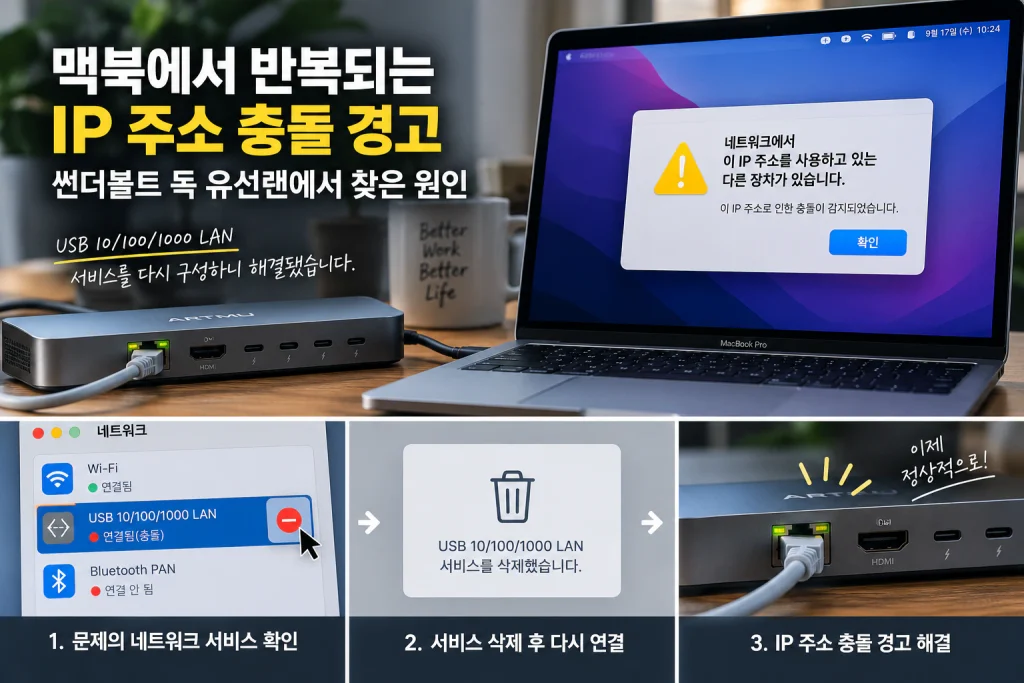
맥북에서 IP 주소 충돌 경고가 반복될 때, 썬더볼트 독 유선랜에서 찾은 원인
안녕하세요. 디탑입니다!
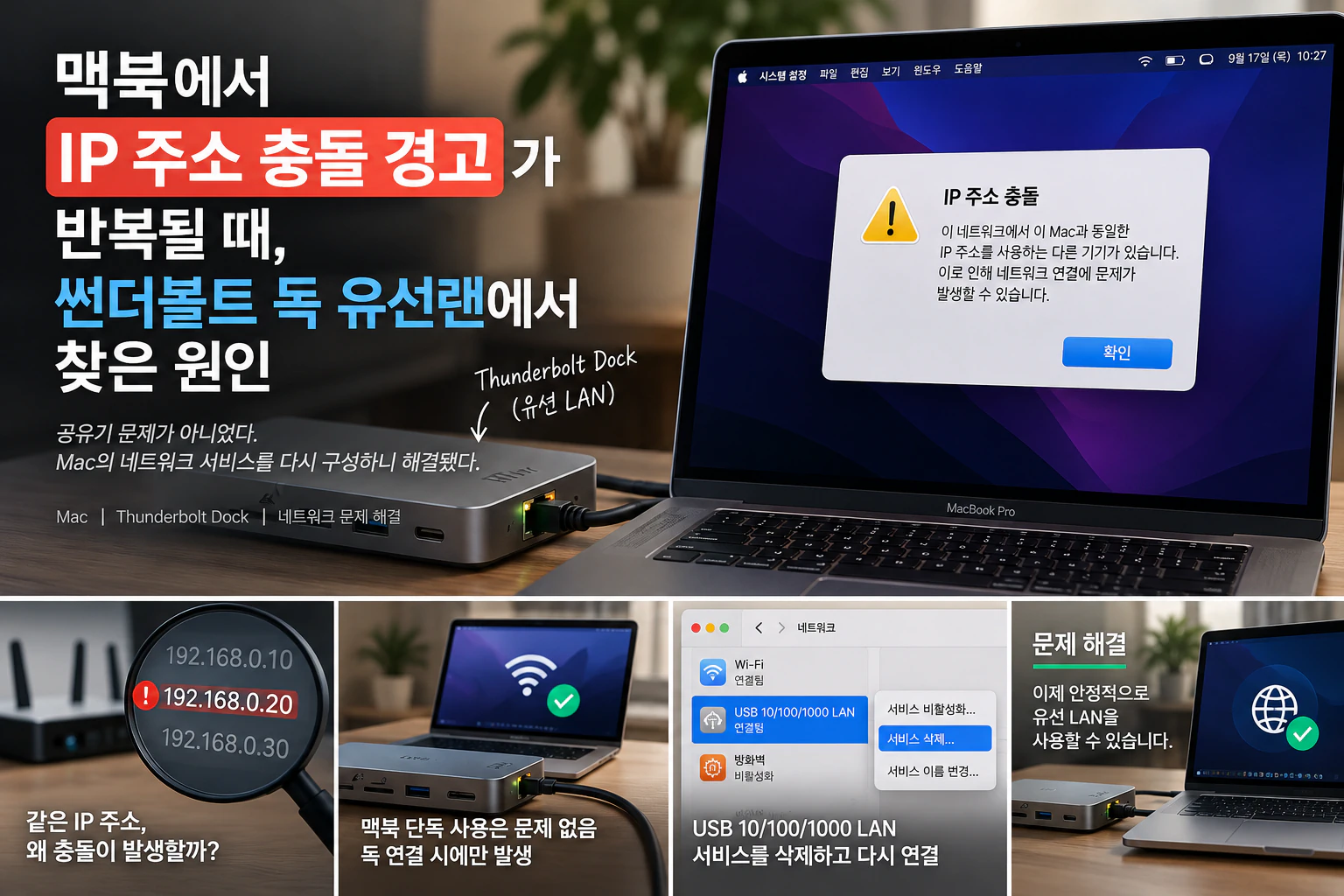
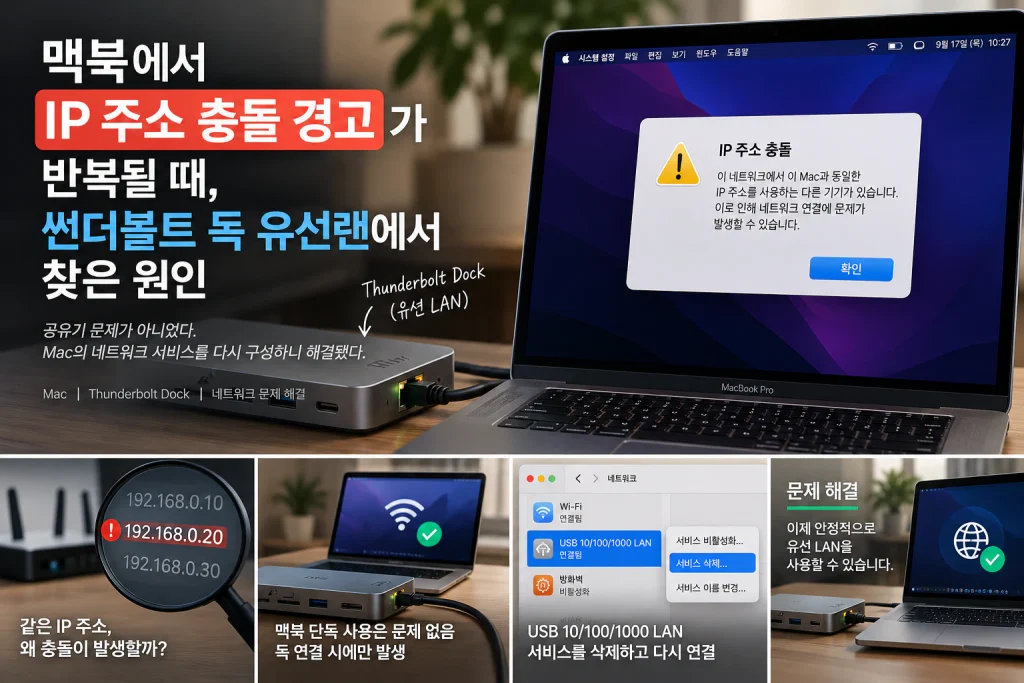
맥북을 쓰던 중 네트워크에서 같은 IP 주소를 사용하고 있다는 충돌 경고가 반복해서 나타나기 시작했어요. 처음엔 공유기가 IP를 잘못 할당했거나, 집에 연결된 다른 기기와 주소가 겹친 문제라고 생각했습니다. 그래서 공유기도 재부팅해보고, 어떤 기기가 해당 IP를 쓰고 있는지도 확인했어요.
그런데 문제를 계속 추적하다 보니 한 가지 특징이 있었습니다. 맥북 자체를 쓸 때는 문제가 없었어요. 제가 쓰던 USB4/Thunderbolt 독을 맥북에 연결하고 독의 유선 LAN을 사용할 때만 IP 주소 충돌 경고가 발생했습니다.
결국 여러 설정을 확인한 끝에 macOS 네트워크 설정에 등록되어 있던 USB 10/100/1000 LAN 서비스를 삭제하고 다시 연결했고, 그 이후 반복되던 IP 충돌 경고가 사라졌어요. 공유기나 충돌 상대 기기보다, 맥에 등록된 유선 네트워크 서비스를 다시 구성하는 것이 제 경우의 해결책이었습니다.
이번 글에서는 어떤 과정을 거쳐 원인을 좁혔고, 왜 이 방법으로 문제가 해결됐는지를 정리했어요.
한눈에 보기
제가 겪은 증상과 해결 과정은 이렇습니다.
| 시도 | 결과 |
|---|---|
| 맥북 단독(Wi-Fi) 사용 | 문제 없음 |
| 썬더볼트 독 연결 후 유선 LAN 사용 | IP 충돌 경고 발생 |
| 공유기 재부팅 | 해결되지 않음 |
| 충돌 IP를 쓰는 다른 기기 확인 | 근본 해결되지 않음 |
| USB 10/100/1000 LAN 서비스 삭제 → 독 재연결 | 문제 해결 ✅ |
비슷한 문제를 겪고 있다면 처음부터 공유기나 다른 네트워크 기기만 의심하기보다, 문제가 특정 USB-C/Thunderbolt 이더넷 어댑터를 연결할 때만 발생하는지부터 확인해볼 필요가 있어요.
IP 주소 충돌은 왜 발생할까?
집이나 사무실에서 공유기를 쓰면 일반적으로 DHCP를 통해 각 기기에 로컬 IP 주소가 자동으로 할당돼요. 예를 들어 192.168.0.10, 192.168.0.20, 192.168.0.30처럼 네트워크에 연결된 기기들이 서로 다른 주소를 씁니다.
그런데 두 기기가 같은 IP 주소를 쓰려고 하면 충돌이 발생할 수 있어요. Apple 공식 문서도 TCP/IP 네트워크에서 Mac과 다른 장치가 동일한 IP 주소를 사용하면 연결 문제가 생길 수 있다고 설명합니다. DHCP 환경이라면 DHCP 서버가 새 IP를 다시 할당하면서 해결되기도 하고요.
그래서 IP 충돌이 나면 가장 먼저 공유기나 DHCP를 의심하는 게 자연스러워요. 저도 처음엔 그렇게 접근했습니다.
처음에는 충돌하는 다른 기기를 찾았다
경고 메시지에 나온 IP 주소를 확인하고, 집 안에서 그 주소를 쓰는 기기를 찾아봤어요. 실제로 네트워크에는 맥북뿐 아니라 스마트폰, 가전제품 등 여러 기기가 연결되어 있었거든요.
공유기도 재부팅했습니다. 일반적인 IP 충돌이라면 DHCP 할당이 다시 이루어지면서 해결될 가능성이 있으니까요. 하지만 제 경우에는 문제가 계속됐어요.
여기서 방향을 바꾸게 된 결정적인 단서가 있었습니다. 충돌 경고가 항상 나타나는 게 아니었어요.
썬더볼트 독을 연결할 때만 문제가 발생했다
맥북에서 Wi-Fi를 쓰는 상황에서는 같은 문제가 발생하지 않았어요. 문제는 USB4/Thunderbolt 독을 연결하고 유선 LAN을 사용할 때만 나타났습니다. 제가 쓰던 장치는 아트뮤 USB4 Thunderbolt 4 독 U4D110이었어요.
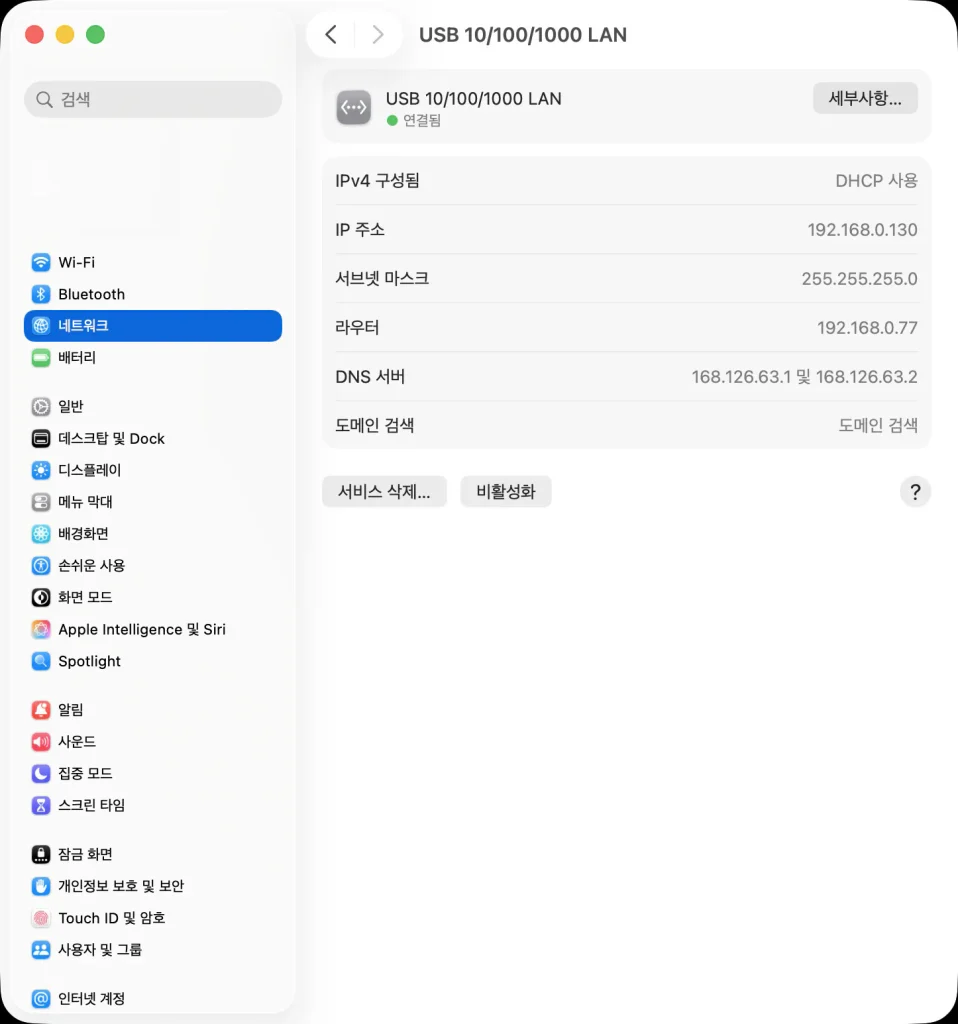
독에 연결된 이더넷은 macOS에서 별도의 네트워크 인터페이스로 인식돼요. 제 Mac에서는 이 유선 네트워크 서비스가 USB 10/100/1000 LAN이라는 이름으로 등록되어 있었습니다.
여기서 중요한 단서를 얻었어요. 공유기 전체의 문제라면 독의 연결 여부와 관계없이 문제가 생길 텐데, 독의 유선 LAN을 쓸 때만 같은 증상이 반복된다면 공유기만 볼 게 아니라 Mac에 등록된 해당 이더넷 네트워크 서비스도 확인해야 한다고 판단했습니다.
먼저 시도해볼 수 있는 것은 DHCP 임대 갱신
유선 LAN에서 비슷한 IP 충돌이 생겼다고 바로 네트워크 서비스를 삭제할 필요는 없어요. DHCP 환경이라면 먼저 현재 IP 주소를 새로 할당받는 방법을 시도할 수 있습니다.
macOS에서는 일반적으로 이 경로에서 DHCP 임대 갱신을 쓸 수 있어요.
시스템 설정 → 네트워크 → 해당 이더넷 서비스 → 세부사항 → TCP/IP → DHCP 임대 갱신
Apple의 네트워크 문제 해결 안내에서도 DHCP로 IP를 할당받는 환경에서 임대를 갱신하면 일부 연결 문제를 해결할 수 있고, 재시동 역시 네트워크 연결 시 할당된 주소를 갱신하는 데 도움이 될 수 있다고 설명합니다.
따라서 일반적인 IP 충돌이라면 Mac 재시동 → 공유기 재시동 → DHCP 임대 갱신 정도까지 먼저 확인하는 게 합리적이에요.
제 경우에는 이것으로 해결되지 않았다
하지만 제 경우엔 공유기 재부팅 같은 일반적인 방법으로 해결되지 않았어요. 무엇보다 중요한 건 증상이 독의 유선 LAN과 연결되어 있다는 점이었습니다.
그래서 공유기의 IP 할당 문제를 계속 추적하기보다, macOS에 등록된 USB 이더넷 네트워크 서비스 자체를 다시 구성해보기로 했어요. 결과적으로 이 방법이 해결책이 됐습니다.
해결 방법: USB 10/100/1000 LAN 서비스를 삭제하고 다시 연결
실제 해결 방법은 비교적 간단했어요.
시스템 설정 → 네트워크
USB 10/100/1000 LAN 서비스 확인
해당 네트워크 서비스 삭제
독 재연결 → 서비스 자동 재구성
시스템 설정 → 네트워크에서 썬더볼트 독의 이더넷 인터페이스로 쓰이던 USB 10/100/1000 LAN 서비스를 삭제한 뒤 독을 다시 연결했어요. 이후 macOS가 유선 LAN을 다시 인식하면서 네트워크 연결을 새로 구성했고, 그 뒤로는 반복되던 IP 충돌 경고가 더 이상 발생하지 않았습니다.
여러 가지를 확인했던 것에 비하면 실제 해결 방법은 의외로 간단했어요.
왜 네트워크 서비스를 다시 만들자 해결됐을까?
여기서 한 가지는 구분해야 해요. 제 경험 결과만으로 기존 네트워크 서비스에 정확히 어떤 내부 오류가 있었다고 단정할 수는 없습니다.
다만 결과는 명확했어요. 기존 USB 10/100/1000 LAN 서비스를 쓸 때는 충돌 경고가 반복됐고, 그 서비스를 제거하고 다시 연결해 네트워크 구성을 새로 만든 뒤에는 증상이 사라졌습니다.
Apple은 macOS에서 Wi-Fi와 Ethernet 같은 연결을 각각 네트워크 서비스로 관리하고, 네트워크 문제를 테스트할 때 별도의 네트워크 위치를 만들어 새 설정 세트를 쓰는 방법도 안내하고 있어요. 즉 네트워크 문제를 해결할 때 하드웨어나 공유기뿐 아니라, Mac에 저장된 해당 네트워크 서비스의 설정을 다시 구성해보는 것도 하나의 진단 방법이 될 수 있습니다.
다만 제 사례에서 ‘서비스 재생성으로 해결됐다’는 사실과 ‘내부 원인이 무엇이었는가’는 구분해서 보는 게 정확해요.
썬더볼트 독이 고장 난 것은 아니었다
처음엔 썬더볼트 독의 이더넷 하드웨어 문제도 의심했어요. 하지만 네트워크 서비스를 삭제하고 다시 연결한 뒤 유선 LAN을 정상적으로 쓸 수 있었기 때문에, 제 경우에는 독 자체의 물리적 고장으로 볼 근거가 없었습니다.
이 부분도 중요한 판단 기준이 됐어요. 특정 USB-C나 Thunderbolt 독을 연결했을 때 네트워크 문제가 생긴다고 해서 바로 독의 고장이라고 판단할 필요는 없습니다. 먼저 이 순서로 확인하면 원인을 좁히는 데 도움이 돼요.
- 다른 연결(Wi-Fi 등)에서는 정상인가?
- 독의 유선 LAN에서만 발생하는가?
- DHCP를 다시 할당받아도 반복되는가?
- 해당 네트워크 서비스를 새로 구성하면 달라지는가?
같은 문제가 발생한다면 제가 확인할 순서
지금 다시 같은 문제가 생긴다면, 처음부터 여러 설정을 바꾸지 않을 것 같아요. 이 순서로 확인하겠습니다.
- 썬더볼트 독을 분리하고 Wi-Fi 등 다른 연결에서 문제가 발생하는지 확인
- 문제가 없다면 독을 다시 연결해 유선 LAN에서만 재현되는지 확인
- Mac 재시동과 DHCP 임대 갱신 시도
- 그래도 같다면 공유기를 재시동해 DHCP 환경 재확인
- 특정 USB/Thunderbolt 이더넷에서만 반복된다면, macOS 네트워크 설정에 등록된 해당 유선 LAN 서비스를 다시 구성
중요한 건 여러 설정을 한꺼번에 변경하지 않는 것이에요. 한 단계씩 바꿔야 무엇이 실제 원인이었는지 확인할 수 있습니다.
디탑의 결론
이번 문제에서 가장 오래 붙잡고 있었던 건 IP 주소 자체였어요. IP 충돌 경고가 나타나니 당연히 공유기와, 같은 주소를 쓰는 다른 기기를 먼저 의심했죠.
하지만 실제로 문제를 해결하는 데 가장 중요한 단서는 IP 주소가 아니라 **”언제 문제가 발생하는가?”**였습니다. 맥북 자체에서는 발생하지 않고 썬더볼트 독의 유선 LAN을 연결했을 때만 발생한다는 조건을 확인하면서 조사 범위를 크게 줄일 수 있었어요.
결국 제 Mac에서 USB 10/100/1000 LAN 네트워크 서비스를 삭제하고 다시 연결하는 것으로 문제가 해결됐습니다.
이 경험에서 얻은 결론은 네트워크 오류 메시지만 보고 원인을 단정하지 않는 것이에요. IP 충돌이라고 반드시 공유기 문제인 것도 아니고, 썬더볼트 독을 연결할 때 발생한다고 반드시 독의 하드웨어 고장인 것도 아니었습니다. 문제가 발생하는 조건을 하나씩 제거하면서 범위를 좁히는 것이 오히려 가장 빠른 해결 방법이었어요.
비슷한 증상이 다시 생긴다면, 저는 공유기 설정을 복잡하게 바꾸기 전에 해당 유선 네트워크 서비스를 다시 구성하는 방법까지 먼저 확인할 생각입니다.
3줄 요약
- 맥북 IP 충돌 경고가 썬더볼트 독의 유선 LAN을 연결할 때만 발생한다면, 공유기보다 macOS에 등록된 이더넷 네트워크 서비스를 의심해볼 수 있다.
- Mac 재시동·공유기 재시동·DHCP 임대 갱신을 먼저 시도하고, 그래도 반복되면 해당 USB LAN 서비스를 삭제 후 재연결해 네트워크 구성을 새로 만든다.
- 핵심은 “언제 발생하는가”라는 조건을 확인해 한 단계씩 원인을 좁히는 것 — 오류 메시지만 보고 공유기나 독의 고장으로 단정하지 않는다.